AI-afbeelding-promptgenerator voor tekst-naar-beeldtools

Maak betere beeldprompts — gewoon klikken.

Maak een gestructureerde tekstprompt voor een beeldtool met keuzes voor afbeeldingstype, formaat, belichting, stijl, kleur, compositie en tekstlabels. PromptingEasy maakt de prompt; het genereert de afbeelding zelf niet.
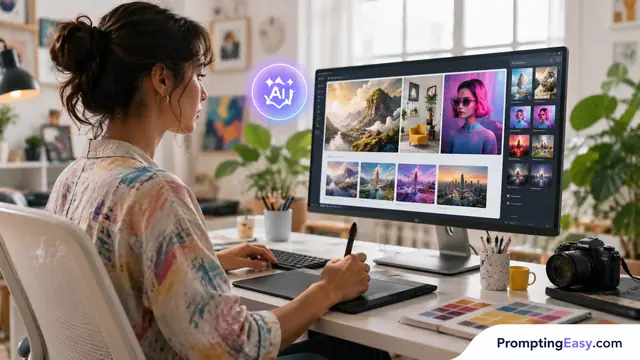
Zo werkt het:

  1. Beschrijf je afbeelding
  2. Kies stijl & instellingen
  3. Controleer en bewerk de prompt
  4. Verstuur naar ChatGPT of Raphael met één klik
Illustratie van AI-afbeelding-promptgenerator

Kies de modus van de generator:

Beschrijf je afbeelding

Beschrijf wat de afbeelding moet tonen. Stijl en formaat kies je in stap 2.

Kies de stijl & instellingen voor je afbeelding

Waar wordt de afbeelding gebruikt? Kies productfoto, logo-idee, socialmediabeeld, illustratie, hero-afbeelding of het dichtstbijzijnde doel. Het gebruik bepaalt kadrering, detail en achtergrond vóór de visuele stijl.
— Geen (leeg laten)
Productfoto
Logo-idee
Socialmediabeeld
Illustratie
Portret
Scène / plek
Infographic
Hero-afbeelding voor website
App-icoon
Poster
In welke vorm moet de uiteindelijke afbeelding passen? Kies vierkant, portret, story, liggend, breedbeeld of banner. Stel de beeldverhouding vóór generatie in, omdat later bijsnijden de compositie kan beschadigen.
— Geen (leeg laten)
Auto
Vierkant 1:1
Portret 3:4
Story 9:16
Liggend 4:3
Breedbeeld 16:9
Banner 3:1
Hoe moet de afbeelding eruitzien? Kies fotorealistisch, vector, minimalistisch, 3D, illustratie of een andere visuele richting. Zonder stijl neemt het model die creatieve beslissing voor je.
— Geen (leeg laten)
Fotorealistisch
Strakke vector
Minimalistisch
3D-render
Platte illustratie
Cinematisch
Aquarel
Luxe editorial
Speels modern
Welk soort licht moet de scène vormen? Kies natuurlijk, studio, golden hour, dramatisch, neon, helder of sfeervol licht. Belichting bepaalt sterk de diepte, kwaliteit en emotionele toon.
— Geen (leeg laten)
Zacht natuurlijk licht
Softboxbelichting in studio
Golden hour
Dramatisch zijlicht
Neonbelichting
Heldere e-commercebelichting
Sfeervolle low-keybelichting
Gelijkmatige infographic-belichting

Controleer je beeldprompt

Voltooi eerst stap 1…

Kies je beeld-AI en verstuur

Geschikt om je beeldbriefing om te zetten in een verfijnde prompt, variaties te verkennen en ChatGPT-beeldgeneratie te gebruiken wanneer beschikbaar.
Voorbeeld van definitieve prompt
Deel deze gratis promptgenerator
Leren · Kopiëren · Toepassen

Haal meer uit de generator

Begrijp waarom de structuur werkt en begin daarna met een bewezen prompt als je snel iets nodig hebt.

Lees dit voordat je een AI-afbeelding genereert

AI-beeldtools reageren niet alleen op het object dat je noemt. Ze interpreteren ook visuele context: camerahoek, compositie, belichting, sfeer, stijl, achtergrond, kleurenpalet, mate van realisme en uitvoerformaat. Een prompt als ‘een schoen’ laat te veel keuzes open. Een prompt als ‘studio-productfoto van een witte hardloopschoen, zijaanzicht, softboxbelichting, strakke witte achtergrond, scherpe focus, commerciële catalogusstijl’ geeft het model een veel duidelijker doel.

Houd de uiteindelijke beslissing bij de mens. Controleer rechten, logo’s, gelijkenissen, tekst en feitelijke claims voordat je een afbeelding publiceert.
01

Begin met het onderwerp

Noem eerst de persoon, het product, object, de plek of scène. Voeg daarna toe wat zichtbaar moet zijn en wat buiten beeld moet blijven.

02

Voeg visuele uitwerking toe

Bepaal of je een foto, illustratie, 3D-render, vectorlogo, cinematisch stilbeeld, infographic, socialmediabeeld of portret wilt. Voeg daarna compositieaanwijzingen toe, zoals close-up, groothoek, gecentreerd onderwerp, bovenaanzicht of witruimte voor tekst.

03

Stuur sfeer en duidelijkheid

Belichting verandert de hele sfeer. Studiobelichting oogt strak, golden hour voelt warm, neon oogt futuristisch en zacht natuurlijk licht werkt goed voor lifestylescènes. Houd tekst in afbeeldingen kort en vraag om leesbare typografie.

FAQ

Waarom begint de prompt met ‘Maak een afbeelding van…’?
De opening zegt wat er moet worden afgebeeld — het onderwerp dat je hebt beschreven — zodat de uitvoer gericht blijft op beeldgeneratie in plaats van algemene tekst. De keuzelijsten voegen daarna nuttige visuele details toe: afbeeldingstype, formaat, belichting, compositie, kleuren, tekstlabels en kwaliteitsregels.
Kan ik dit voor productfoto’s gebruiken?
Ja. Kies ‘Productfoto’, voeg het product als hoofdonderwerp toe, selecteer studio- of e-commercebelichting en gebruik een regel voor een strakke achtergrond. Controleer bij echte producten de uiteindelijke afbeelding zorgvuldig voordat je die commercieel gebruikt.
Kan ik een merkkleur toevoegen?
Ja. Gebruik het veld voor accentkleur en kies een voorgestelde hexkleur of typ je eigen kleur. Hexkleuren helpen beeldtools de gewenste kleurrichting te begrijpen, maar exacte kleurweergave kan per model verschillen.
Moet ik tekst in AI-afbeeldingen zetten?
Alleen als de tekst kort is. AI-beeldtools kunnen nog steeds fouten maken in spelling en typografie. Voor advertenties, covers en socialmediabeelden is het vaak veiliger ruimte voor tekst vrij te laten en de definitieve typografie later in een ontwerptool toe te voegen.
Wat is hier het verschil tussen ChatGPT en Raphael?
ChatGPT is handig als je het beeldidee wilt verfijnen, variaties wilt genereren of ChatGPT-beeldtools wilt gebruiken wanneer die beschikbaar zijn. Raphael is gericht op beeldgeneratie en ontvangt de beeldprompt rechtstreeks.

PromptingEasy aan je scherm toevoegen

Gebruik het menu van je browser en kies de optie om deze site te installeren of aan je beginscherm toe te voegen.