AI画像プロンプトジェネレーター — 画像生成AI向け

より良い画像プロンプトを作成 — クリックするだけ。

画像の種類、形式、ライティング、スタイル、色、構図、テキストラベルを選び、画像生成ツール向けの構造化テキストプロンプトを作成します。PromptingEasyはプロンプトを作成するツールで、画像自体を生成するものではありません。
使い方:

  1. 作りたい画像を説明
  2. スタイルと設定を選ぶ
  3. プロンプトを確認・編集
  4. ChatGPTまたはRaphaelへワンクリックで送信
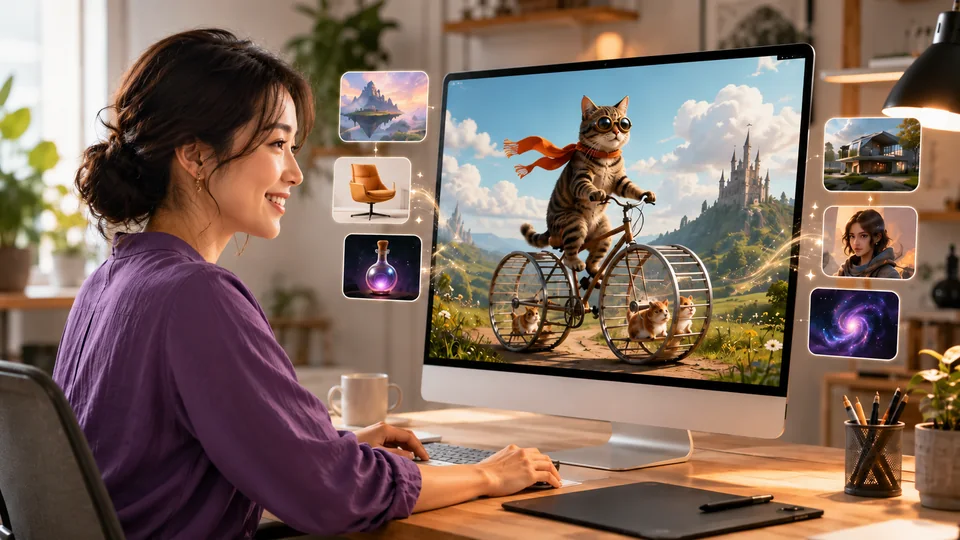
AI画像プロンプトジェネレーターのイメージ

ジェネレーターモードを選択:

作りたい画像を説明

画像に何を表示したいか説明してください。スタイルと形式はステップ2で指定します。

画像のスタイルと設定を選ぶ

画像はどこで使いますか? 商品写真、ロゴ案、SNS画像、イラスト、ヒーロー画像などから選びます。
— なし(空欄のまま)
商品写真
ロゴ案
SNS用ビジュアル
イラスト
ポートレート
シーン/場所
インフォグラフィック
Webサイトのヒーロー画像
アプリアイコン
ポスター
最終画像はどの縦横比に合わせますか? 正方形、縦長、横長、バナーなどから選びます。
— なし(空欄のまま)
自動
正方形 1:1
縦長 3:4
ストーリー 9:16
横長 4:3
ワイド 16:9
バナー 3:1
どんな見た目の画像にしますか? フォトリアル、ベクター、3D、イラストなどから選びます。
— なし(空欄のまま)
フォトリアル
クリーンなベクター
ミニマル
3Dレンダー
フラットイラスト
シネマティック
水彩
高級感のあるエディトリアル
遊び心のあるモダン
どんな光でシーンを作りますか? 自然光、スタジオ、ドラマチック、ネオンなどから選びます。
— なし(空欄のまま)
自然な柔らかい光
スタジオのソフトボックス照明
ゴールデンアワー
ドラマチックなサイドライト
ネオン照明
明るいEC商品撮影照明
ムーディーなローキー照明
均一なインフォグラフィック向け照明

画像プロンプトを確認

まずステップ1を完了してください…

画像生成AIを選んで送信

画像の要件を洗練されたプロンプトに整え、バリエーションを試したり、利用可能な場合にChatGPTの画像生成を使ったりするのに向いています。
最終プロンプトのプレビュー
…
この無料プロンプトジェネレーターを共有
学ぶ・コピー・活用

ジェネレーターをさらに活用

構造が機能する理由を理解し、すぐに必要なときは実証済みのプロンプトから始めましょう。

AI画像を生成する前に確認

AI画像ツールは、指定した被写体だけを見ているわけではありません。カメラアングル、構図、ライティング、雰囲気、スタイル、背景、カラーパレット、リアルさ、出力形式といった視覚的コンテキストも解釈します。「靴」だけでは多くの判断がAI任せになります。一方、「白いランニングシューズのスタジオ商品写真、側面、ソフトボックス照明、すっきりした白背景、シャープなフォーカス、商用カタログ風」のように指定すると、モデルの目標がはるかに明確になります。

最終判断は人が行ってください。 画像を公開する前に、権利、ロゴ、人物の肖像、テキスト、事実に関する主張を確認してください。
01

被写体から始める

まず人物、商品、物、場所、シーンを指定します。その後、画像に入れるものと入れないものを追加してください。

02

見た目の表現を追加

写真、イラスト、3Dレンダー、ベクターロゴ、映画のワンシーン風、インフォグラフィック、SNS投稿、ポートレートなどの表現を指定します。続いて、クローズアップ、ワイドショット、中央配置、真上からの視点、テキスト用余白などの構図を加えます。

03

雰囲気と明瞭さを調整

ライティングで画像全体の雰囲気が変わります。スタジオ照明はクリーン、ゴールデンアワーは暖かい印象、ネオンは未来的、柔らかな自然光はライフスタイルシーンによく合います。画像内の文字は短くし、読みやすいタイポグラフィを指定してください。

よくある質問

MCPやAPIを使ってPromptingEasyをAIアシスタントに接続できますか?
はい。PromptingEasyは対応クライアント向けにリモートMCPサーバーとREST APIを提供しています。詳しくはMCP・API接続ガイドをご覧ください。
なぜプロンプトは「〇〇の画像を作成してください」から始まるのですか?
冒頭で何を描くか、つまり指定した被写体を明確にすることで、一般的な文章生成ではなく画像生成に出力を集中させます。その後、プルダウンで画像の種類、形式、ライティング、構図、色、テキストラベル、品質ルールなどの視覚的な詳細を追加します。
商品写真にも使えますか?
はい。「商品写真」を選び、商品を主な被写体に指定し、スタジオまたはEC商品撮影向けの照明と、すっきりした背景ルールを選びます。実在の商品に使う場合は、商用利用する前に最終画像を慎重に確認してください。
ブランドカラーを指定できますか?
はい。アクセントカラー欄で候補のHEXカラーを選ぶか、独自の色を入力してください。HEXカラーは画像ツールに希望する色の方向性を伝えるのに役立ちますが、完全な色一致はモデルによって異なる場合があります。
AI画像の中に文字を入れるべきですか?
文字が短い場合に限るのがおすすめです。AI画像ツールはスペルや文字組みを間違えることがあります。広告、カバー、SNS投稿では、文字用の余白を残し、最終的な文字は後からデザインツールで追加するほうが安全なことが多いです。
ここでのChatGPTとRaphaelの違いは何ですか?
ChatGPTは、画像アイデアを洗練したい場合、バリエーションを試したい場合、利用可能なChatGPTの画像ツールを使いたい場合に便利です。Raphaelは画像生成に特化しており、画像プロンプトを直接受け取ります。

PromptingEasyをホーム画面に追加

ブラウザのメニューから、このサイトをインストールするかホーム画面に追加する項目を選択してください。