AI इमेज प्रॉम्प्ट जनरेटर: टेक्स्ट-टू-इमेज टूल्स के लिए

बेहतर इमेज प्रॉम्प्ट बनाएँ — बस क्लिक करें।

इमेज के प्रकार, फ़ॉर्मैट, लाइटिंग, स्टाइल, रंग, कंपोज़िशन और टेक्स्ट लेबल के विकल्पों के साथ किसी इमेज टूल के लिए संरचित टेक्स्ट प्रॉम्प्ट बनाएँ। PromptingEasy प्रॉम्प्ट बनाता है; यह खुद इमेज जनरेट नहीं करता।
यह कैसे काम करता है:

  1. अपनी इमेज का वर्णन करें
  2. स्टाइल और सेटिंग्स चुनें
  3. प्रॉम्प्ट की समीक्षा करें और उसे संपादित करें
  4. एक क्लिक में ChatGPT या Raphael पर भेजें
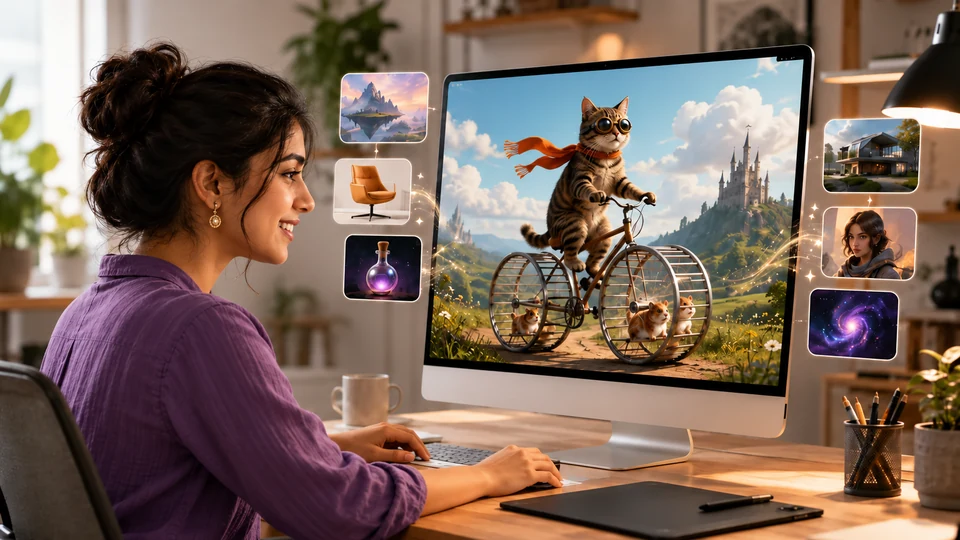
AI इमेज प्रॉम्प्ट जनरेटर का इलस्ट्रेशन

अपना जनरेटर मोड चुनें:

अपनी इमेज का वर्णन करें

बताएँ कि इमेज में क्या दिखना चाहिए। स्टाइल और फ़ॉर्मैट चरण 2 में चुनें।

अपनी इमेज का स्टाइल और सेटिंग्स चुनें

इमेज कहाँ इस्तेमाल होगी? प्रोडक्ट फोटो, लोगो आइडिया, सोशल विज़ुअल, इलस्ट्रेशन, हीरो इमेज या सबसे नज़दीकी उद्देश्य चुनें। उपयोग विज़ुअल स्टाइल से पहले फ़्रेमिंग, विवरण और बैकग्राउंड तय करता है।
— कोई नहीं (खाली छोड़ें)
प्रोडक्ट फोटो
लोगो आइडिया
सोशल मीडिया विज़ुअल
इलस्ट्रेशन
पोर्ट्रेट
सीन / जगह
इन्फोग्राफिक
वेबसाइट हीरो इमेज
ऐप आइकन
पोस्टर
अंतिम इमेज को किस आकार में फिट होना है? स्क्वायर, पोर्ट्रेट, स्टोरी, लैंडस्केप, वाइडस्क्रीन या बैनर चुनें। जनरेशन से पहले आस्पेक्ट रेशियो तय करें क्योंकि बाद की क्रॉपिंग कंपोज़िशन बिगाड़ सकती है।
— कोई नहीं (खाली छोड़ें)
ऑटो
स्क्वायर 1:1
पोर्ट्रेट 3:4
स्टोरी 9:16
लैंडस्केप 4:3
वाइडस्क्रीन 16:9
बैनर 3:1
इमेज कैसी दिखनी चाहिए? फ़ोटोरियलिस्टिक, वेक्टर, मिनिमलिस्ट, 3D, इलस्ट्रेशन या दूसरी विज़ुअल दिशा चुनें। शैली न चुनने पर मॉडल आपके लिए यह रचनात्मक निर्णय लेता है।
— कोई नहीं (खाली छोड़ें)
फोटोरियलिस्टिक
क्लीन वेक्टर
मिनिमलिस्ट
3D रेंडर
फ्लैट इलस्ट्रेशन
सिनेमैटिक
वॉटरकलर
लक्ज़री एडिटोरियल
प्लेफुल मॉडर्न
सीन को किस तरह की रोशनी आकार दे? प्राकृतिक, स्टूडियो, गोल्डन आवर, ड्रामेटिक, निऑन, चमकीली या मूडी लाइटिंग चुनें। प्रकाश गहराई, गुणवत्ता और भावनात्मक टोन को काफी प्रभावित करता है।
— कोई नहीं (खाली छोड़ें)
प्राकृतिक सॉफ्ट लाइट
स्टूडियो सॉफ्टबॉक्स लाइटिंग
गोल्डन आवर
ड्रामेटिक साइड लाइट
निऑन लाइटिंग
ब्राइट ई-कॉमर्स लाइटिंग
मूडी लो-की लाइटिंग
समान इन्फोग्राफिक लाइटिंग

अपने इमेज प्रॉम्प्ट की समीक्षा करें

पहले चरण 1 पूरा करें…

अपना इमेज AI चुनें और भेजें

आपके इमेज ब्रीफ़ को बेहतर प्रॉम्प्ट में बदलने, अलग-अलग वेरिएशन आज़माने और उपलब्ध होने पर ChatGPT इमेज जनरेशन इस्तेमाल करने के लिए अच्छा विकल्प।
अंतिम प्रॉम्प्ट प्रीव्यू
…
यह मुफ़्त प्रॉम्प्ट जनरेटर साझा करें
सीखें · कॉपी करें · लागू करें

जनरेटर से और अधिक पाएँ

समझें कि यह संरचना क्यों काम करती है, फिर जब जल्दी हो तो पहले से आज़माए गए प्रॉम्प्ट से शुरू करें।

AI इमेज जनरेट करने से पहले यह पढ़ें

AI इमेज टूल सिर्फ आपके बताए ऑब्जेक्ट पर प्रतिक्रिया नहीं करते। वे विज़ुअल कॉन्टेक्स्ट भी समझते हैं: कैमरा एंगल, कंपोज़िशन, लाइटिंग, मूड, स्टाइल, बैकग्राउंड, कलर पैलेट, रियलिज़्म का स्तर और आउटपुट फ़ॉर्मैट। “एक जूता” जैसा प्रॉम्प्ट बहुत सारे फैसले खुले छोड़ देता है। वहीं “सफेद रनिंग शू की स्टूडियो प्रोडक्ट फोटो, साइड व्यू, सॉफ्टबॉक्स लाइटिंग, साफ सफेद बैकग्राउंड, शार्प फोकस, कमर्शियल कैटलॉग स्टाइल” जैसा प्रॉम्प्ट मॉडल को कहीं अधिक स्पष्ट लक्ष्य देता है।

अंतिम निर्णय इंसान का रखें। इमेज प्रकाशित करने से पहले अधिकार, लोगो, किसी व्यक्ति की समानता, टेक्स्ट और तथ्यात्मक दावों की जाँच करें।
01

विषय से शुरुआत करें

पहले व्यक्ति, प्रोडक्ट, वस्तु, जगह या सीन का नाम दें। फिर बताएँ कि इमेज में क्या दिखना चाहिए और क्या नहीं दिखना चाहिए।

02

विज़ुअल ट्रीटमेंट जोड़ें

फोटो, इलस्ट्रेशन, 3D रेंडर, वेक्टर लोगो, सिनेमैटिक स्टिल, इन्फोग्राफिक, सोशल पोस्ट या पोर्ट्रेट तय करें। फिर क्लोज़-अप, वाइड शॉट, केंद्रित विषय, टॉप-डाउन व्यू या टेक्स्ट के लिए खाली जगह जैसे कंपोज़िशन संकेत जोड़ें।

03

मूड और स्पष्टता नियंत्रित करें

लाइटिंग पूरे मूड को बदल देती है। स्टूडियो लाइटिंग साफ-सुथरी लगती है, गोल्डन आवर गर्माहट देता है, निऑन भविष्यवादी महसूस होता है और सॉफ्ट प्राकृतिक रोशनी लाइफ़स्टाइल सीन के लिए अच्छी रहती है। इमेज में टेक्स्ट छोटा रखें और पढ़ने योग्य टाइपोग्राफी माँगें।

अक्सर पूछे जाने वाले सवाल

क्या मैं MCP या API के ज़रिए PromptingEasy को किसी AI सहायक से जोड़ सकता/सकती हूँ?
हाँ। PromptingEasy संगत क्लाइंट के लिए रिमोट MCP सर्वर और REST API उपलब्ध कराता है। विवरण के लिए MCP और API सेटअप गाइड देखें।
प्रॉम्प्ट की शुरुआत “एक इमेज बनाएँ…” से क्यों होती है?
शुरुआत में साफ बताया जाता है कि क्या बनाना है — यानी आपका वर्णित विषय — ताकि आउटपुट सामान्य लेखन के बजाय इमेज जनरेशन पर केंद्रित रहे। इसके बाद ड्रॉपडाउन उपयोगी विज़ुअल विवरण जोड़ते हैं: इमेज प्रकार, फ़ॉर्मैट, लाइटिंग, कंपोज़िशन, रंग, टेक्स्ट लेबल और क्वालिटी नियम।
क्या मैं इसे प्रोडक्ट फोटो के लिए इस्तेमाल कर सकता हूँ?
हाँ। “प्रोडक्ट फोटो” चुनें, प्रोडक्ट को मुख्य विषय के रूप में जोड़ें, स्टूडियो या ई-कॉमर्स लाइटिंग चुनें और साफ बैकग्राउंड का नियम इस्तेमाल करें। वास्तविक प्रोडक्ट के लिए अंतिम इमेज को व्यावसायिक उपयोग से पहले ध्यान से जाँचें।
क्या मैं ब्रांड कलर जोड़ सकता हूँ?
हाँ। एक्सेंट कलर फ़ील्ड में सुझाया गया Hex कलर चुनें या अपना रंग लिखें। Hex रंग इमेज टूल को इच्छित रंग दिशा समझने में मदद करते हैं, लेकिन बिल्कुल सटीक रंग मिलान मॉडल के अनुसार बदल सकता है।
क्या AI इमेज के अंदर टेक्स्ट रखना चाहिए?
केवल तब, जब टेक्स्ट छोटा हो। AI इमेज टूल अभी भी स्पेलिंग और टाइपोग्राफी में गलती कर सकते हैं। विज्ञापन, कवर और सोशल पोस्ट के लिए अक्सर टेक्स्ट की जगह खाली छोड़ना और अंतिम टाइपोग्राफी बाद में किसी डिज़ाइन टूल में जोड़ना अधिक सुरक्षित होता है।
यहाँ ChatGPT और Raphael में क्या अंतर है?
अगर आप इमेज आइडिया को बेहतर करना, वेरिएशन बनाना या उपलब्ध होने पर ChatGPT के इमेज टूल इस्तेमाल करना चाहते हैं, तो ChatGPT उपयोगी है। Raphael इमेज जनरेशन पर केंद्रित है और इमेज प्रॉम्प्ट सीधे प्राप्त करता है।

PromptingEasy को अपनी स्क्रीन पर जोड़ें

अपने ब्राउज़र मेन्यू में इस साइट को इंस्टॉल करने या होम स्क्रीन पर जोड़ने वाला विकल्प चुनें।