AI 圖片提示詞產生器|適用於 文字轉圖片工具

建立更好的圖片提示詞 — 只要點一下。

為圖片生成工具建立結構化文字提示詞,並設定圖片類型、格式、光線、風格、色彩、構圖與文字標籤。PromptingEasy 只會建立提示詞,不會直接產生圖片。
使用方式:

  1. 描述你想要的圖片
  2. 選擇風格與設定
  3. 檢查並編輯提示詞
  4. 傳送至 ChatGPT 或 Raphael 一鍵完成
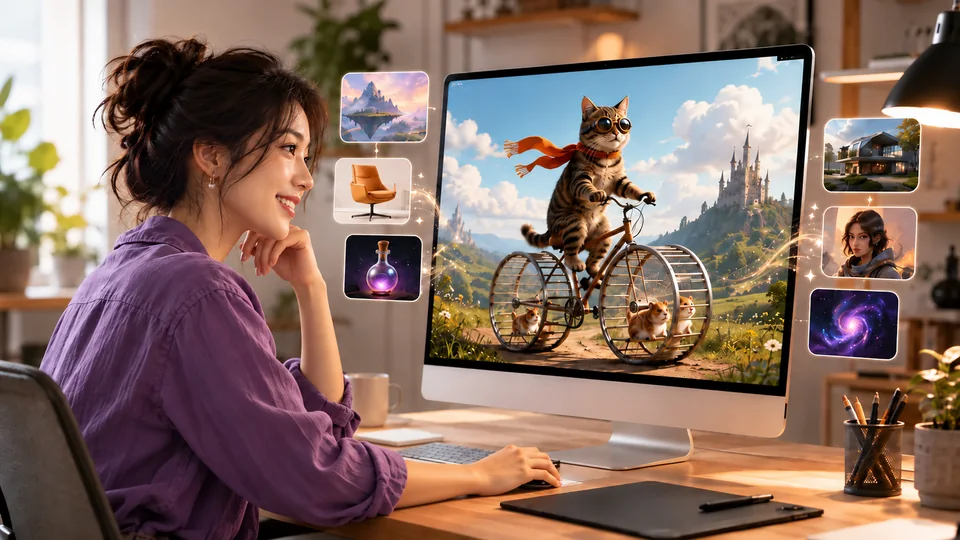
AI 圖片提示詞產生器 示意圖

選擇產生器模式:

描述你想要的圖片

先說明圖片要呈現什麼內容。風格與格式會在步驟 2 設定。

選擇圖片風格與設定

這張圖片會用在哪裡? 選擇產品照、Logo 概念、社群視覺、插圖、首頁主視覺或最接近的用途。用途會先影響構圖、細節與背景,再決定視覺風格。
— 無(保留空白)
產品照片
Logo 概念
社群媒體視覺
插畫
人物肖像
場景/地點
資訊圖表
網站主視覺圖片
App 圖示
海報
最終圖片必須符合什麼版型? 選擇正方形、直式、限時動態、橫式、寬螢幕或橫幅。最好在生成前先決定長寬比,因為事後裁切可能破壞構圖。
— 無(保留空白)
自動
正方形 1:1
直式 3:4
限時動態 9:16
橫式 4:3
寬螢幕 16:9
橫幅 3:1
你希望圖片呈現什麼視覺風格? 選擇寫實、向量、極簡、3D、插畫或其他方向。如果不指定,模型就會替你做這個創意決定。
— 無(保留空白)
擬真攝影
簡潔向量風格
極簡風格
3D 渲染
扁平插畫
電影感
水彩
精品雜誌風格
活潑現代風格
你希望用什麼光線塑造場景? 選擇自然光、棚拍光、黃金時刻、戲劇光、霓虹、明亮或氛圍較暗的光線。光線會大幅影響層次、質感與情緒。
— 無(保留空白)
自然柔光
棚拍柔光箱光線
黃金時刻光線
戲劇性側光
霓虹光線
明亮電商攝影光線
低調氛圍光
均勻資訊圖表光線

檢查圖片提示詞

請先完成步驟 1…

選擇圖片 AI 並傳送

適合把圖片需求整理成更精準的提示詞、探索不同版本,並在支援時使用 ChatGPT 圖片生成功能。
最終提示詞預覽
…
分享這個免費提示詞產生器
學習 · 複製 · 套用

把產生器用得更深入

先了解這個結構為什麼有效;需要快速開始時,再直接套用已驗證的提示詞。

生成 AI 圖片前先看這裡

AI 圖片工具不只會理解你指定的物件,也會解讀視覺情境,例如鏡頭角度、構圖、光線、氛圍、風格、背景、色彩配置、擬真程度與輸出格式。只寫「一雙鞋」會留下太多不確定性;若寫成「白色跑鞋的棚拍產品照、側面視角、柔光箱光線、乾淨白色背景、清晰對焦、商業型錄風格」,模型就能更明確掌握目標。

最終決定仍由人來做。 發布圖片前,請檢查權利、Logo、人物肖像、文字與事實性聲明。
01

先從主體開始

先說明人物、產品、物件、地點或場景,再補充哪些內容必須出現、哪些內容不要出現在圖片中。

02

加入視覺處理方式

指定照片、插畫、3D 渲染、向量 Logo、電影劇照、資訊圖表、社群貼文或人物肖像等形式,再加入特寫、廣角遠景、主體置中、俯視或預留文字留白等構圖提示。

03

控制氛圍與清晰度

光線會改變整張圖片的氛圍。棚拍光線乾淨俐落,黃金時刻偏溫暖,霓虹光線具有未來感,而自然柔光適合生活風格場景。圖片中的文字要簡短,並要求字體排版清楚易讀。

常見問題

我可以透過 MCP 或 API 將 PromptingEasy 連接到 AI 助理嗎?
可以。PromptingEasy 為相容的用戶端提供遠端 MCP 伺服器及 REST API。詳情請參閱MCP 與 API 設定指南。
為什麼提示詞會以「請產生一張……的圖片」開始?
開頭會先說明要畫什麼,也就是你描述的主體,讓輸出聚焦在圖片生成,而不是一般文字寫作。接著下拉選單會補上圖片類型、格式、光線、構圖、色彩、文字標籤與品質規則等實用視覺細節。
可以用來製作產品照嗎?
可以。選擇「產品照片」,把產品設為主要主體,選擇棚拍或電商攝影光線,並加入乾淨背景規則。若是真實產品,商業使用前請仔細檢查最終圖片。
可以加入品牌色嗎?
可以。使用強調色欄位,選擇建議的 Hex 色碼或自行輸入。Hex 色碼能幫助圖片工具理解預期的色彩方向,但不同模型仍可能出現些微色差。
AI 圖片裡應該直接放文字嗎?
只建議放簡短文字。AI 圖片工具仍可能出現拼字與字體排版錯誤。廣告、封面與社群貼文通常更適合先預留文字空間,再到設計工具中加入最終字體排版。
這裡的 ChatGPT 和 Raphael 有什麼不同?
如果你想進一步整理圖片概念、產生不同版本,或在支援時使用 ChatGPT 圖片工具,ChatGPT 很適合;Raphael 則專注於圖片生成,會直接接收圖片提示詞。

將 PromptingEasy 加到主畫面

開啟瀏覽器選單,選擇安裝此網站或將它加入主畫面的選項。