Gerador de prompts para criar imagens com IA

Crie prompts de imagem melhores — basta clicar.

Crie um prompt estruturado para uma ferramenta de geração de imagens, com opções de tipo de imagem, formato, iluminação, estilo, cor, composição, textos e rótulos. O PromptingEasy cria o prompt; ele não gera a imagem.
Como funciona:

  1. Descreva sua imagem
  2. Escolha o estilo e as configurações
  3. Revise e edite o prompt
  4. Enviar para o ChatGPT ou o Raphael com um clique
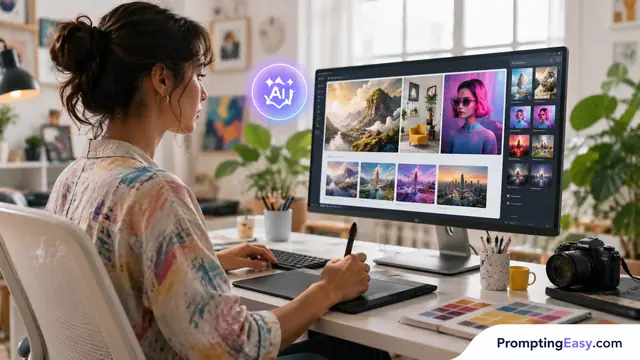
Ilustração de Gerador de prompts para imagens com IA

Escolha o modo do gerador:

Descreva sua imagem

Descreva o que a imagem deve mostrar. O estilo e o formato são definidos na Etapa 2.

Escolha o estilo e as configurações da imagem

Onde a imagem será usada? Escolha foto de produto, ideia de logotipo, peça para rede social, ilustração, imagem hero ou a finalidade mais próxima. O uso determina enquadramento, detalhes e fundo antes do estilo visual.
— Nenhum (deixar vazio)
Foto de produto
Ideia de logotipo
Imagem para rede social
Ilustração
Retrato
Cena / lugar
Infográfico
Imagem principal de site
Ícone de aplicativo
Cartaz
Em qual formato a imagem final precisa caber? Escolha quadrado, retrato, story, paisagem, tela ampla ou banner. Defina a proporção antes da geração, pois recortar depois pode prejudicar a composição.
— Nenhum (deixar vazio)
Automático
Quadrado 1:1
Retrato 3:4
Story 9:16
Paisagem 4:3
Tela ampla 16:9
Banner 3:1
Qual aparência a imagem deve ter? Escolha fotorrealista, vetorial, minimalista, 3D, ilustração ou outra direção visual. Sem um estilo, o modelo toma essa decisão criativa por você.
— Nenhum (deixar vazio)
Fotorrealista
Vetor limpo
Minimalista
Renderização 3D
Ilustração plana
Cinematográfico
Aquarela
Editorial de luxo
Moderno e descontraído
Que tipo de luz deve definir a cena? Escolha natural, estúdio, hora dourada, dramática, neon, clara ou sombria. A luz controla fortemente a profundidade, a qualidade e o tom emocional.
— Nenhum (deixar vazio)
Luz natural suave
Iluminação de estúdio com softbox
Hora dourada
Luz lateral dramática
Iluminação neon
Iluminação clara de e-commerce
Iluminação escura e discreta
Iluminação uniforme para infográfico

Revise seu prompt de imagem

Conclua primeiro a Etapa 1…

Escolha sua IA de imagem e envie

Bom para transformar suas orientações de imagem em um prompt refinado, explorar variações e usar a geração de imagens do ChatGPT quando disponível.
Prévia do prompt final
Compartilhe este gerador de prompts gratuito
Aprenda · Copie · Aplique

Aproveite melhor o gerador

Entenda por que a estrutura funciona e depois comece por um prompt comprovado quando precisar de algo rapidamente.

Leia isto antes de gerar uma imagem com IA

Ferramentas de imagem com IA não reagem apenas ao objeto que você menciona. Elas também interpretam o contexto visual: ângulo da câmera, composição, iluminação, clima, estilo, plano de fundo, paleta de cores, nível de realismo e formato de saída. Um prompt como “um sapato” deixa escolhas demais em aberto. Um prompt como “foto de produto em estúdio de um tênis de corrida branco, vista lateral, iluminação com softbox, fundo branco limpo, foco nítido, estilo de catálogo comercial” oferece ao modelo um objetivo muito mais claro.

Mantenha a decisão final sob responsabilidade humana. Verifique direitos, logotipos, semelhanças com pessoas, textos e alegações factuais antes de publicar uma imagem.
01

Comece pelo assunto

Primeiro indique a pessoa, o produto, o objeto, o lugar ou a cena. Depois acrescente o que deve ficar visível e o que deve permanecer fora da imagem.

02

Adicione o tratamento visual

Defina foto, ilustração, renderização 3D, logotipo vetorial, cena cinematográfica, infográfico, peça para redes sociais ou retrato. Depois acrescente orientações de composição, como close-up, plano aberto, assunto centralizado, vista de cima ou espaço em branco para texto.

03

Controle o clima e a clareza

A iluminação muda todo o clima. A iluminação de estúdio transmite limpeza, a hora dourada transmite calor, o neon transmite futurismo e a luz natural suave funciona bem para cenas de estilo de vida. Mantenha curto o texto dentro da imagem e peça tipografia legível.

FAQ

Por que o prompt começa com “Crie uma imagem de…”?
A abertura informa o que deve ser desenhado — o assunto descrito por você — para que a saída permaneça focada na geração de imagens, e não em escrita geral. Os menus então adicionam detalhes visuais úteis: tipo de imagem, formato, iluminação, composição, cores, rótulos de texto e regras de qualidade.
Posso usar isto para fotos de produtos?
Sim. Escolha “Foto de produto”, adicione o produto como assunto principal, selecione iluminação de estúdio ou de e-commerce e use uma regra de fundo limpo. Para produtos reais, verifique cuidadosamente a imagem final antes de usá-la comercialmente.
Posso adicionar uma cor da marca?
Sim. Use o campo de cor de destaque e escolha uma cor hexadecimal sugerida ou digite a sua. Cores hexadecimais ajudam as ferramentas de imagem a entender a direção de cor desejada, mas a correspondência exata ainda pode variar de um modelo para outro.
Devo colocar texto dentro de imagens geradas por IA?
Somente quando o texto for curto. Ferramentas de imagem com IA ainda podem cometer erros de ortografia e tipografia. Para anúncios, capas e publicações em redes sociais, muitas vezes é mais seguro deixar espaço para o texto e adicionar a tipografia final depois em uma ferramenta de design.
Qual é a diferença entre ChatGPT e Raphael aqui?
O ChatGPT é útil para refinar a ideia da imagem, gerar variações ou usar as ferramentas de imagem do ChatGPT quando disponíveis. O Raphael é direcionado à geração de imagens e recebe o prompt de imagem diretamente.

Adicionar o PromptingEasy à sua tela

Use o menu do navegador e escolha a opção para instalar este site ou adicioná-lo à tela inicial.