텍스트-이미지 도구용 AI 이미지 프롬프트 생성기

더 나은 이미지 프롬프트를 만드세요 — 클릭만 하세요.

이미지 유형, 형식, 조명, 스타일, 색상, 구도, 텍스트 라벨을 선택해 이미지 도구에 사용할 구조화된 텍스트 프롬프트를 만드세요. PromptingEasy는 이미지를 직접 생성하지 않고 프롬프트를 만듭니다.
사용 방법:

  1. 이미지를 설명하세요
  2. 스타일과 설정을 선택하세요
  3. 프롬프트를 검토하고 수정하세요
  4. 한 번 클릭해 ChatGPT 또는 Raphael로 보내기
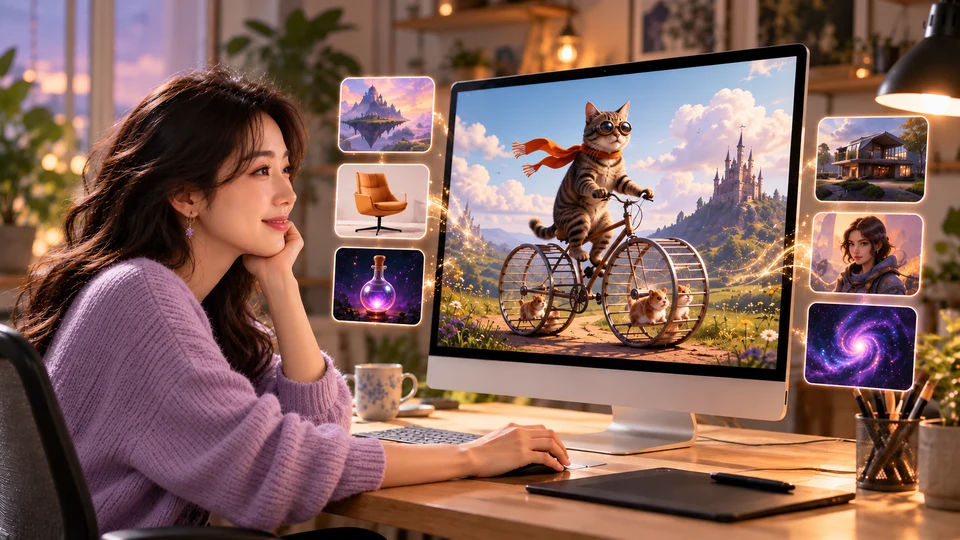
AI 이미지 프롬프트 생성기 일러스트

생성기 모드를 선택하세요:

이미지를 설명하세요

이미지에 무엇이 보여야 하는지 설명하세요. 스타일과 형식은 2단계에서 설정합니다.

이미지 스타일과 설정을 선택하세요

이미지는 어디에 사용하나요? 제품 사진, 로고 아이디어, 소셜 비주얼, 일러스트, 히어로 이미지 또는 가장 가까운 목적을 선택하세요. 사용 목적은 시각적 스타일보다 먼저 구도, 디테일, 배경을 결정합니다.
— 없음(비워 두기)
제품 사진
로고 아이디어
소셜 미디어 이미지
일러스트레이션
인물 사진
장면 / 장소
인포그래픽
웹사이트 히어로 이미지
앱 아이콘
포스터
최종 이미지는 어떤 형태에 맞아야 하나요? 정사각형, 세로, 스토리, 가로, 와이드스크린, 배너 중에서 선택하세요. 나중에 자르면 구도가 망가질 수 있으므로 생성 전에 화면비를 정하세요.
— 없음(비워 두기)
자동
정사각형 1:1
세로형 3:4
스토리 9:16
가로형 4:3
와이드스크린 16:9
배너 3:1
이미지가 어떤 모습이길 원하나요? 포토리얼리스틱, 벡터, 미니멀, 3D, 일러스트 또는 다른 시각적 방향을 선택하세요. 스타일을 정하지 않으면 모델이 이 창작 결정을 대신 내립니다.
— 없음(비워 두기)
포토리얼리스틱
깔끔한 벡터
미니멀
3D 렌더
플랫 일러스트
시네마틱
수채화
럭셔리 에디토리얼
경쾌한 모던 스타일
장면을 어떤 조명으로 표현할까요? 자연광, 스튜디오, 골든아워, 드라마틱, 네온, 밝은 조명, 무드 있는 조명 중에서 선택하세요. 빛은 깊이감, 품질, 감정적 분위기에 큰 영향을 줍니다.
— 없음(비워 두기)
부드러운 자연광
스튜디오 소프트박스 조명
골든아워
극적인 측면광
네온 조명
밝은 이커머스 조명
분위기 있는 로우키 조명
균일한 인포그래픽 조명

이미지 프롬프트 확인

먼저 1단계를 완료하세요…

이미지 AI를 선택하고 보내기

이미지 요구사항을 정교한 프롬프트로 다듬고, 여러 변형을 탐색하며, 사용 가능한 경우 ChatGPT 이미지 생성을 활용하기 좋습니다.
최종 프롬프트 미리보기
…
이 무료 프롬프트 생성기 공유
배우기 · 복사하기 · 적용하기

생성기를 더 효과적으로 활용하세요

이 구조가 왜 효과적인지 이해하고, 빠르게 시작해야 할 때는 검증된 프롬프트에서 출발하세요.

AI 이미지를 생성하기 전에 읽어보세요

AI 이미지 도구는 이름을 적은 대상만 보는 것이 아닙니다. 카메라 각도, 구도, 조명, 분위기, 스타일, 배경, 색상 팔레트, 사실감 수준, 출력 형식 같은 시각적 맥락도 해석합니다. “신발”처럼 짧은 프롬프트는 너무 많은 선택을 모델에 맡깁니다. 반면 “흰색 러닝화를 옆에서 촬영한 스튜디오 제품 사진, 소프트박스 조명, 깨끗한 흰 배경, 선명한 초점, 상업용 카탈로그 스타일”처럼 쓰면 훨씬 명확한 목표를 제시할 수 있습니다.

최종 판단은 사람이 하세요. 이미지를 게시하기 전에 권리, 로고, 인물 유사성, 이미지 속 텍스트, 사실 주장 등을 확인하세요.
01

주제부터 시작하세요

먼저 사람, 제품, 사물, 장소 또는 장면을 지정하세요. 그다음 이미지에 보여야 할 요소와 제외할 요소를 추가하세요.

02

시각적 표현을 추가하세요

사진, 일러스트, 3D 렌더, 벡터 로고, 영화 스틸, 인포그래픽, 소셜 게시물, 인물 사진 등 표현 방식을 정하세요. 그런 다음 클로즈업, 와이드샷, 중앙 배치, 탑뷰, 텍스트용 여백 같은 구도 지시를 추가하세요.

03

분위기와 명확성을 조절하세요

조명은 전체 분위기를 바꿉니다. 스튜디오 조명은 깔끔하고, 골든아워는 따뜻하며, 네온은 미래적인 느낌을 줍니다. 부드러운 자연광은 라이프스타일 장면에 잘 어울립니다. 이미지 안의 텍스트는 짧게 유지하고 읽기 쉬운 타이포그래피를 요청하세요.

자주 묻는 질문

프롬프트가 “… 이미지를 만들어 주세요”로 시작하는 이유는 무엇인가요?
첫 문장에서 그릴 대상, 즉 사용자가 설명한 주제를 분명히 해 일반 글쓰기 대신 이미지 생성에 집중하도록 합니다. 이후 드롭다운에서 이미지 유형, 형식, 조명, 구도, 색상, 텍스트 라벨, 품질 규칙 같은 시각적 세부 정보를 추가합니다.
제품 사진에도 사용할 수 있나요?
네. “제품 사진”을 선택하고 제품을 주 피사체로 지정한 뒤 스튜디오 또는 이커머스 조명을 선택하고 깔끔한 배경 규칙을 적용하세요. 실제 제품을 표현한 이미지는 상업적으로 사용하기 전에 결과를 꼼꼼히 확인하세요.
브랜드 색상을 추가할 수 있나요?
네. 강조 색상 필드에서 추천 HEX 색상을 선택하거나 직접 입력할 수 있습니다. HEX 색상은 이미지 도구가 원하는 색상 방향을 이해하는 데 도움이 되지만, 정확한 색상 일치는 모델마다 달라질 수 있습니다.
AI 이미지 안에 텍스트를 넣어도 되나요?
텍스트가 짧을 때만 권장합니다. AI 이미지 도구는 철자나 타이포그래피 오류를 낼 수 있습니다. 광고, 커버, 소셜 게시물은 텍스트 공간만 비워 두고 디자인 도구에서 최종 문구를 넣는 편이 더 안전한 경우가 많습니다.
여기서 ChatGPT와 Raphael의 차이는 무엇인가요?
ChatGPT는 이미지 아이디어를 다듬거나 변형안을 만들거나 사용 가능한 ChatGPT 이미지 기능을 활용할 때 유용합니다. Raphael은 이미지 생성에 초점을 둔 도구로 이미지 프롬프트를 직접 전달받습니다.

PromptingEasy를 화면에 추가

브라우저 메뉴에서 이 사이트를 설치하거나 홈 화면에 추가하는 옵션을 선택하세요.